Monday, 5 May 2008

Celebrities Goes to Palaces

This is an interesting phenomenom in democracy or politics movement in Indonesia, where their celebrities (actors/actresses) are jumped and fight into politics arena. Although this is not enterely new, as they often participate in political parties campaigns, this time they are not just as supporters or utilized as mass attractors. This time they moved forward. They promote themselves as parliament member and leader (districs or provinces). And, many of them hit the goal: became parliament member, Bupati/Walikota (Mayor) or even Governor.

Komar (comedian), Rhoma Irama (singer/actor), Adjie Masaid (model/actor), Sophan Sopiaan (actor), Eros Djarot (actor), Marissa Haque (actress), Rano Karno (singer/actor), Dede Yusuf (actor)-- are the names for mentions-- are/were parliament members. The last three names then appeared to the mayor and governor elections. The first name (Marissa) defeated, but Rano Karno and Dede Yusuf won the elections. Rano Karno was elected as Wakil Walikota (co mayor) Tangerang and Dede Yususf was elected as Wakil Gubernur (deputy of governor) Jawa Barat (West Java Province).

What make them (the celebrities) turn their way into politics? And why the political parties supported them?

They are rich. They are famous. They love stages, glorious, adoration, wealth. They need political parties to get higher. Political parties need their money. And together they could get much more money when they are succeeded. A mutualistic simbioses.

They may say that they want to more participate in development. As citizents of this country, they have the rights and duties to build, develop their beloved mother-land. Sure they have.

I wouldn't talk about their motivations, as they and God know the true.

Here we need people like them: actors, actresses, singers and comedians. The DPR (parliament - people representative board) need people who have ability and experiences in acting, singing and joking. Political parties need too, and so does the government. Singers could teach them how to sing easy and more nicely listening so people love them. Actors/actresses could teach them to do acting more convincing, so people believe them. And comedians could teach them how to enrich and renew their jokes, as theirs are boring-repeteadly hearded-exhausted-and not up to date.

We are all singers. We are all actors. We are all comedians. They represent we all.

Thursday, 1 May 2008

MU Could Finance the Province Budget in Indonesia

The Forbes.com wrote :

" Soccer is not the top-watched sport in the United States, but it is everywhere else, meaning it's worth big bucks. Consider this: In our rankings of the world's 20 most valuable teams, England's Manchester United is No. 1, worth $1.2 billion. Compare this with the Washington Redskins football team in the U.S., which we've valued at $952 million.

With values like that, it's no wonder that the clubs have global powerhouses such as Nike (nyse: NKE - news - people ), Vodafone (nyse: VOD - news - people ), Reebok (nyse: RBK - news - people ), Siemens (nyse: SI - news - people ) and General Motors (nyse: GM - news - people ) (through its Opel division) as sponsors.

Our coverage includes not only a table ranking each club by valuation, but also spotlights each team individually; the billionaires behind the scenes; a profile of the marketing-savvy English club Manchester United; and polls and discussions so you can tell us what you think of our valuations and the teams." (The Richest Soccer Teams
Forbes staff, 03.24.04, 12:01 PM ET)


Wow....Can you imagine that MU's wealth is almost half as the Development Budget of Jakarta (the capital city of Indonesia) for the year 2008, which is up to $2.2 billion. It is much bigger than The Development Budget of The biggest province in Indonesia: East Kalimantan Province ($717.4m) East Java Province Budget ($641.3m), Papua Province ($606.2m), West Java Province ($391.3m). It means that MU itself could finance the whole development program in those provinces.

How it make me wonder, that one soccer club has "that much money". Something that the club soccers in Indonesia even haven't have a dream about it. As they whole operational budget comes from the development budget of the province of their site, which is lower than 3% (around $10m).

Please, don't tell me about the world's billionaires! I could have an "ill feel".

Coreldraw : Mengatur Shortcut Sendiri

Salah satu cara untuk mempercepat proses pengerjaan artwork atau gambar yang sedang kita buat adalah dengan menggunakan tombol pintas (shortcut). Dengan menekan satu atau kombinasi dari beberapa (dua atau lebih) tombol pada keyboard, kita dapat memberikan instruksi pada program applikasi untuk melakukan tugas-tugas tertentu: misalnya melakukan trim, weld, copy, paste, dll. Cara ini lebih cepat dibandingkan dengan jika kita harus mengklik menu-menu pada menu bar kemudian mengklik lagi pilihan-pilihan yang tersedia. Contoh, jika kita ingin memberikan perintah copy, kita akan mengklik menu edit kemudian mengklik lagi copy. Dengan shortcut, kita cukup menekan tombol "Ctrl" dan tombol "C" secara bersamaan untuk memberikan perintah copy. Ini adalah shortcut default yang diberikan oleh program Coreldraw (juga oleh program-program lain termasuk windows, words, dsb)

Meskipun shortcut-shortcut tersebut telah disediakan secara default, tapi kita dapat mengubah ataupun menambahkan shortcut kita sendiri sesuai dengan kebutuhan dan apa yang kita rasa "lebih enak" buat kita.

Untuk mengubah atau menambahkan shortcut

  1. Klik menu Tools, kemudian pilih Customization. Kotak options akan muncul.
  2. Klik commands. Akan muncul kotak commands seperti pada gambar di bawah ini.
  3. Pada pilihan-pilihan di bawah kata commands (command list), pilih salah satu command yang ingin kita ubah atau tambahkan shortcutsnya (misalkan kita pilih Arrange). Akan muncul sub-sub command di bawahnya yang berupa slide menu (jika yang kita pilih command Arrange, akan muncul sub-sub command: Arrange, Align and Distribute,....dst). Klik salah satu sub command tersebut (misalnya Trim Target untuk melakukan trim suatu objek ke objek tertentu lainnya).
  4. Klik tab Shortcut Keys.
  5. Pada pilihan Shortcut Key Table, pilih Main.
  6. Di bawah Shortcut Key Table ada kotak Shortcut Assignment. Di dalamnya ada menu New Shortcut Key, Currently assigned to, Navigate to conflict on Assign, dan ada kotak Current Shortcut Keys yang akan menampilkan shortcut yang telah digunakan untuk suatu fungsi tertentu. Pada kotak di bawah tulisan New Shortcut Key tekan/ketikkan satu tombol/karakter atau kombinasi dari tombol/karakter (misalnya K atau Ctrl + K) yang akan kita gunakan sebagai shortcut untuk fungsi yang tadi kita pilih (Trim Target).
  7. Bila tombol/karakter yang kita masukkan tadi telah dipakai untuk suatu fungsi/perintah yang lain, maka di kotak Currently assigned to akan muncul fungsi/perintah yang menggunakan shortcut tersebut. Bila belum, kotak tersebut akan tetap kosong.
  8. Jika shortcut yang kita masukkan tadi belum dipakai untuk fungsi/perintah yang lain dan kita ingin menggunakannya, tekan tombol Assign yang ada di sebelah kanan New Shortcut Keys.
  9. Jika ingin membuat shortcut lain untuk fungsi/perintah yang lain, ulangi langkah mulai nomor 6 sampai 8.
  10. Klik OK. Kita telah punya shortcut baru.
  11. Jika kita menentukan suatu shortcut baru (dengan menekan tombol assign dan ok) yang telah lebih dulu digunakan untuk fungsi/perintah yang lain, maka shortcut baru yang akan dipakai, dan fungsi/perintah lama akan kehilangan shortcutnya. Misalnya kita menentukan shortcut "T" untuk perintah Trim Target padahal shortcut "T" telah dipakai untuk Align Top. Maka setiap kali kita menekan huruf "T" apabila suatu objek sedang aktif, maka objek tersebut akan ditrimkan kepada objek lain, dan kita tidak bisa melakukan perataan align top dengan shorcut "T" lagi.

  • Untuk menghapus suatu shortcut tertentu yang telah ada, klik shortcut yang ada di kotak Current Shortcut Key kemudian klik tombol Delete yang ada di sebelah kanannya.
  • Kita bisa melihat shortcut-shortcut apa saja dan untuk fungsi/perintah apa saja shortcut tersebut dipakai dengan menekan tombol View All.
  • Untuk mengembalikan seluruh shortcut kepada keadaan defaultnya, klik tombol Reset All.

Corel Draw: Auto Page Numbering

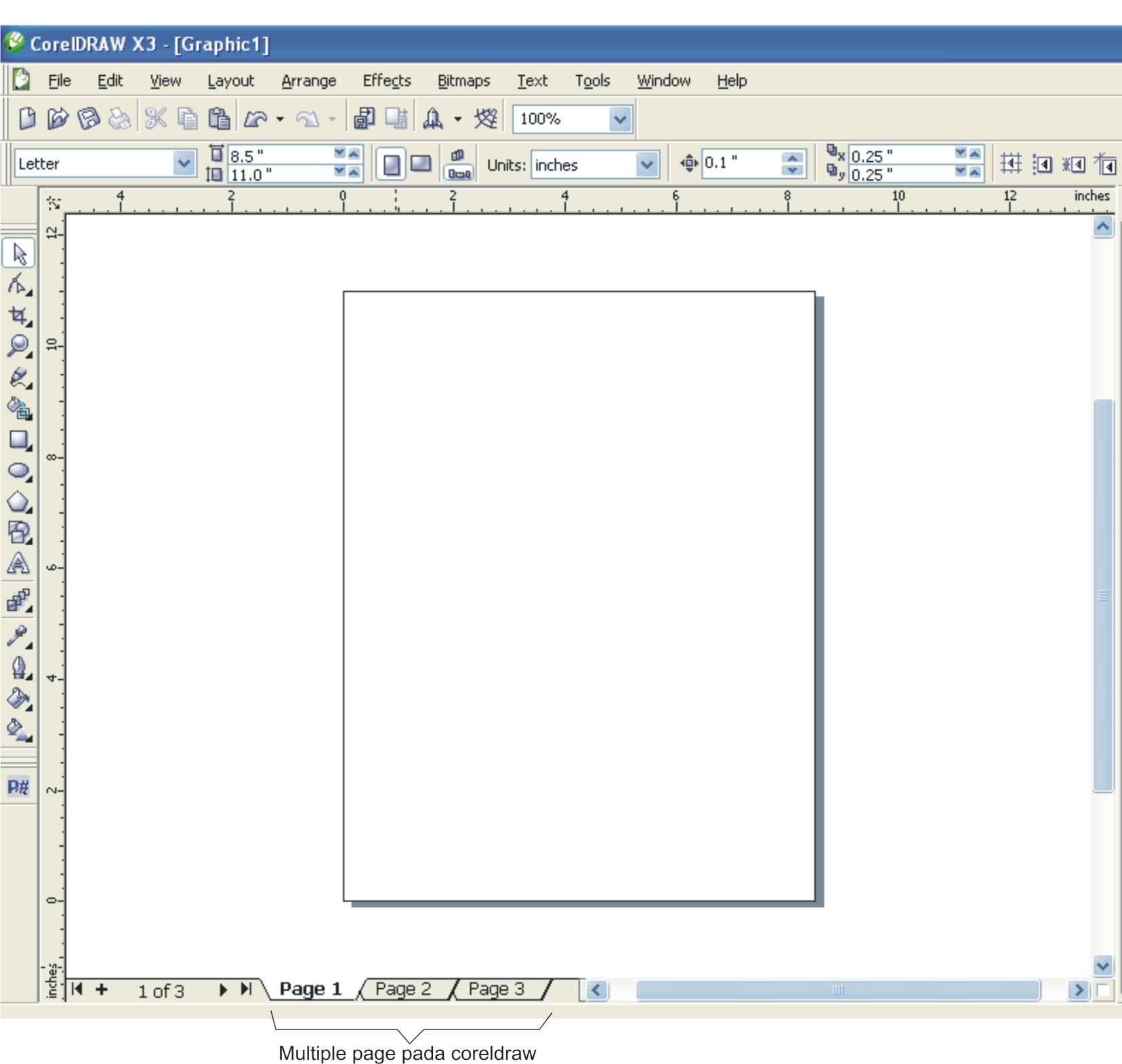
Corel draw memungkinkan kita untuk mengerjakan lebih dari satu (banyak) halaman dalam satu file.


Akan tetapi, jika kita ingin secara otomatis memberikan nomor halaman pada setiap halaman yang kita buat, coreldraw tidak memiliki fitur standar untuk hal ini, meskipun kita bisa memberikan nomor halaman pada saat melakukan printout.

Lantas bagaimana seandainya kita ingin memberikan penomoran halaman secara otomatis pada lembar-lembar halaman kerja yang kita buat?

Untuk itu, kita membutuhkan program tambahan berupa plugin ataupun macro. Salah satu yang bisa kita gunakan untuk hal ini adalah program macro oleh Jeff Harrison yang dapat menyisipkan nomor halaman secara otomatis pada setiap halaman yang kita buat.

Setelah itu kita bisa membuat shortcut dan tool untuk mengaktifkan penomoran halaman otomatis tersebut. Langkah-langkahnya adalah :

  1. download file program macro PageNumberer.gms dan icon-nya (dalam bentuk zip).

  2. unzip dan simpan file tersebut ke dalam suatu folder tertentu, kopikan file macro pada folder plugin program coreldraw X3 yang ada pada folder "Program Files/Corel/CorelDraw Graphics Suite 13/Plugins";


  3. jalankan program coreldraw x3

  4. buka menu Tools -- Options

  5. Pada pilihan Options, klik Workspace -- Customization -- Commands

  6. Di bawah pilihan commands, pada dropdown menu, pilih macros -- CorelMacros.PageNumbering. Kemudian pada kotak menu di sebelah kanannya, klik Shortcut keys.

  7. Pada kotak New Shortcut Key dalam Shortcut Assignment tekan tombol shortcut yang kita inginkan untuk mengaktifkan menu auto page numbering (misalnya "Ctrl Shift P") lalu klik Assign (lihat tulisan Mengatur Shortcut pada halaman CorelDraw X3).

  8. Klik jendela Appearance.

  9. Klik Import. Pilihlah file bitmap icon (Page-number-icon.bmp) yang telah kita simpan pada folder tertentu tadi. Hasilnya adalah seperti gambar di bawah :


  10. Geret (drag) icon yang muncul di bawah kotak macros ke command bar pada jendela coreldraw. Pada jendela (kotak) Option, klik OK.

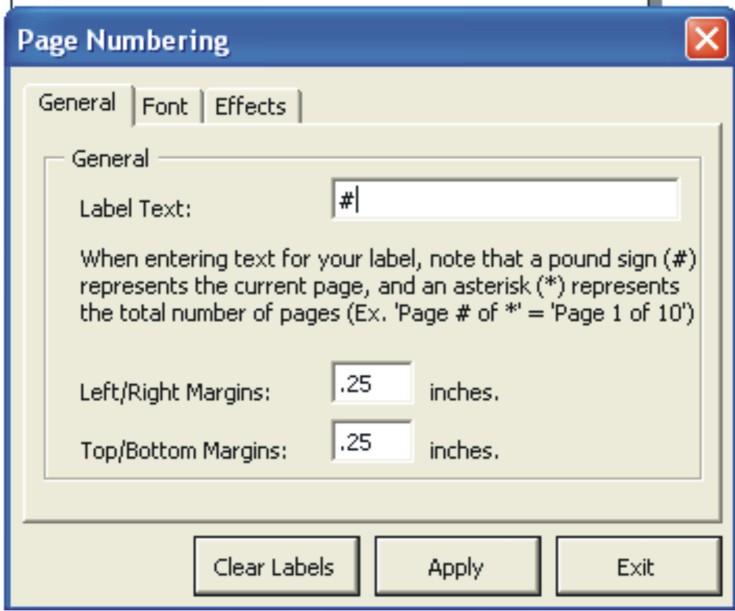
Apabila kita memiliki banyak halaman untuk dikerjakan dan kita ingin coreldraw memberikan nomor halaman otomatis pada setiap halaman tersebut, kita tinggal mengklik icon pada command bar atau dengan menekan shortcut yang telah kita tentukan tadi untuk mengaktifkan perintah auto page numbering. Bila ini yang kita lakukan, maka akan muncul kotak menu Page Numbering :

  1. Pada pilihan Label Text sebelum tanda "#", ketikkan label halaman jika kita ingin setiap halaman memiliki label tertentu (misalnya : Kerja 1, Kerja 2, dst). Jika kita hanya menginginkan nomor halaman saja tanpa label, maka kosongkan saja.


  2. Klik Font. Pada jendela Font Properties, pilihlah jenis font yang yang akan digunakan. Tentukan juga dimana nomor dan label halaman akan ditempatkan : ada Top Left, Top Center, Top Right, Bottom Left, Bottom Center, dan Bottom Right.
  3. Tentukan juga ukuran dan warna font yang digunakan. Jika ingin mengganti warna font yang akan digunakan, klik Change Color dan tentukan warna penggantinya.
  4. Jika ingin penulisan nomor dan label halaman tersebut kita putar pada sudut tertentu, maka klik Effects. Pada pilihan Rotation, pilih Yes dan tentukan sudut putarnya.
  5. Bila telah kita atur semuanya, klik Apply dan Exit. Setiap halaman kita sekarang telah memiliki nomor (dan label) halaman.


Beberapa hal yang terjadi pada auto page numbering ini adalah :

  1. Kita bisa melakukan modifikasi secara manual (hapus, putar, ganti jenis dan ukuran font dsb) nomor dan label pada sembarang halaman tanpa mempengaruhi nomor dan label pada halaman lainnya.
  2. Apabila kita mendelete salah satu halaman, maka nomor dan label halaman akan tetap sama seperti yang telah kita tentukan sebelumnya. Misalnya jika kita memiliki 6 halaman yang telah diberi nomor, maka jika kita mendelete halaman 3, maka nomor halaman terakhir akan tetap tertulis "6". Jadi, jika kita urutkan dari halaman pertama, nomor halaman yang muncul adalah : 1, 2, 4, 5, 6. Kalau ingin penomoran halaman terurut lagi sesuai jumlah halaman yang ada, kita harus mengaktifkan kembali perintah auto page numbering dengan urutan langkah seperti yang telah kita lakukan tadi.

CORELDRAW:

MENGATUR FILM UNTUK SABLON

(Berbeda dengan film offset)

Sebelum kita membahas bagaimana mengatur film untuk sablon dan untuk offset, terlebih dahulu kita mendifinisikan apa itu film untuk offset dan sablon.Pengertian film: adalah suatu lembar transparan (plastik atau kertas kalkir) yang berisikan gambar hasil print out dari komputer ataupun gambar tangan, yang nantinya gambar tersebut akan kita transfer ke media berikutnya dalam urutan proses cetak (misalnya screen atau plat).

Nah, untuk teknik cetak offset, gambar yang telah kita buat tinggal kita simpan dalam media penyimpanan data baik itu disket, cd atau flash disk, kemudian kita bawa ke penyedia jasa output film. Penyedia jasa output film inilah nantinya yang akan melakukan output gambar yang kita buat tadi menjadi film yang siap untuk proses pembuatan plat atau master.

Tergantung dari pewarnaan gambar yang kita buat, film yang dihasilkan merupakan hasil pemisahan warna per warna (separasi) yang secara otomatis dilakukan oleh peralatan (mesin) output film. Tanda-tanda register, color calibration bardll, semua diatur oleh mesin/peralatan output. Kecuali untuk cetakan satu warna dengan mesin offset kecil dan menggunakan master (basah atau kering), film bisa berupa hasil print out printer laser diatas kertas.

Sedangkan untuk film sablon, lebih sering kita harus melakukan pemisahan warna per warna terlebih dulu, memberi tanda register yang sama persis untuk setiap warna yang kita pisahkan sebelum gambar kita output menjadi film. Kita tidak mesti harus membawa ke penyedia jasa output film. Kita bisa output sendiri film tersebut dengan printer yang dapat mencetak di atas lembar transparan dan memiliki ketajaman yang tinggi (printer laser).

Perbedaan utama antara film sablon dan film offset dapat kita sebutkan diantaranya adalah :

  1. Tanda register yang untuk sablon biasanya harus kita buat sendiri, terutama untuk gambar dengan dua warna atau lebih.
  2. Besarnya masukan (overprint) antara warna satu dan warna lainnya.
  3. Teknik pemisahan warna untuk warna gradasi.
  4. Nilai raster (lpi) untuk gambar-gambar dengan gradasi warna ataupun separasi.

Ada baiknya kita pelajari satu per satu.

1. Tanda register

Misalkan kita memiliki gambar logo sebuah hotel yang terdiri atas tiga warna seperti di bawah ini:


Sebelum kita melakukan pemisahan warna gambar tersebut, kita mesti memberikan tanda register. Biasanya berupa garis tipis saling silang atau dengan tambahan lingkaran di tengahnya. Tujuannya adalah untuk memudahkan penyocokan gambar warna per warna bila sudah berbentuk film, serta untuk pengaturan posisi film di atas screen agar lebih mudah dan lebih tepat. Untuk proses sablon, pencetakan dilakukan secara manual (dengan tangan). Penempatan screen di atas meja sangat menentukan ketepatan gambar hasil cetakan. Pengaturan posisi gambar di atas screen juga menentukan pengaturan screen di atas meja. Penempatan posisi gambar di atas screen yang tidak sama antara warna satu dengan warna lainnya akan menyulitkan operator cetak, bahkan dapat membuat hasil cetakan yang tidak pas (berbayang, tidak "pasti").

Gambar di atas terdiri dari tiga warna, yaitu kuning, orange dan biru. Setelah kita pisahkan warna per warna, maka kita akan memiliki tiga gambar seperti berikut:


Gambar yang lebih di atas merupakan hasil pemisahan dari tiga warna gambar, yaitu kuning (gambar bintang), orange (dasar dan tulisan "five star hotel") serta biru (logo tengah). Untuk menjadi film, semua gambar harus berwarna hitam. Sehingga gambar-gambar tersebut akan menjadi seperti gambar yang berada di barisan bawah. Perhatikan bahwa tiap gambar dengan tanda register merupakan kumpulan objek-objek dengan warna yang sama. Apabila di atas warna tersebut terdapat warna lain (di atas dasar orange ada bintang dengan warna kuning), maka warna lainnya di buat menjadi putih.

Langkahnya adalah pertama kita melakukan duplikasi gambar besertat tanda registernya sesuai dengan jumlah warna dalam gambar tersebut. Misalnya gambar memiliki tiga warna, maka setidaknya kita melakukan duplikasi menjadi tiga gambar yang sama. Kemudian pada setiap gambar kita hanya mengambil objek-objek dengan warna yang sama saja. Objek dengan warna lain kita hapus atau kita beri warna putih seperti pada contoh di atas tadi.

2. Besarnya Masukan (Overprint)

Pencetakan dengan sablon adalah pencetakan manual dengan menggunakan screen. Namanya juga pencetakan manual, pastilah memiliki tingkat ketelitian dan ketepatan yang lebih rendah dibandingkan dengan menggunakan mesin. Karena itu, penempatan warna satu dengan warna lainnya tidak bisa setepat dengan menggunakan mesin. Ambil contoh gambar kita tadi. Dengan teknik sablon, gambar tadi akan mengalami tiga kali proses cetak: yaitu pertama dicetak warna kuning (gambar bintang), kemudian warna orange (tulisan dan dasar), lalu terakhir warna biru (logo). Urutan cetak dimulai dengan warna yang paling muda, diikuti oleh warna yang lebih tua dst.

Karena memiliki tingkat ketepatan yang lebih rendah dari pencetakan dengan mesin, hasil cetakan dengan sablon lebih sering mengalami apa yang disebut dengan misregister atau warna meleset (lihat gambar di bawah).


Untuk mengatasi hal tersebut, film untuk sablon biasanya diberi nilai overprint (biasa disebut dengan istilah "masukan") yang lebih besar. Tergantung dengan besarnya gambar, nilai tersebut tidak boleh lebih kecil dari 0,2 mm. Jika kita memberikan nilai yang terlalu kecil, maka akan terjadi misregister atau warna meleset pada saat pencetakan. Sebaliknya, nilai masukan yang terlalu besar juga akan menghasilkan cetakan yang seperti memiliki warna lain di luar warna yang kita gunakan.

Pengaturan pemberian masukan untuk film sablon adalah: untuk gambar dengan warna yang lebih muda, gambar tersebut kita perbesar sedikit dengan perintah contour (+ 0,2 mm) ataukah dengan memberikan outline (+0,4 mm). Jadi untuk contoh gambar kita, gambar setiap bintang kita perbesar dengan contour ke arah luar sebesar 0,2mm atau dengan memberikannya outline sebesar 0,4 mm.

Sedangkan untuk warna yang lebih tua kita buat tetap seperti adanya.

3. Pemisahan Warna Untuk Warna Gradasi


Film gradasi warna untuk sablon biasanya terdiri atas warna blok dan warna gradasi dengan titik awal warna putih. Misalnya kita punya gambar dua warna gradasi dari kuning ke merah. Film untuk sablon yang kita buat akan terdiri dari satu film blok (mewakili warna kuning) dan satu film yang merupakan hasil penukaran warna merah dengan hitam dan kuning dengan putih.( lihat gambar). Warna kuning kita buat menjadi satu warna blok (full hitam), karena kuning lebih "muda" dari merah.


4. Nilai Raster (Untuk Gradasi Warna atau Separasi)

Screen yang digunakan dalam teknik cetak sablon memiliki ukuran-ukuran yang menunjukkan tingkat kerapatan mesh yang digunakan. Ini dapat digunakan untuk menunjukkan seberapa besar "lubang-lubang" yang dapat ditembus oleh tinta sablon. Makin besar angka mesh screen, makin kecil lubang-lubang itu. Begitu sebaliknya. Perbedaan jenis tinta yang kita gunakan dalam pencetakan akan menentukan nilai mesh screen yang kita pakai. Untuk jenis tinta plastisol atau oil ink misalnya, kita bisa menggunakan screen dengan nilai mesh 130 - 150. Tetapi nilai mesh tersebut tidak bisa kita pakai untuk jenis tinta rubber atau glitter. Tintanya tidak akan tembus. Untuk jenis rubber biasanya digunakan screen dengan mesh 110 atau kurang.

Sebelum kita membuat film untuk warna gradasi atau separasi, sebaiknya kita mengetahui dulu jenis tinta apa yang akan digunakan dalam mencetak. Ini nanti untuk menentukan seberapa besar nilai LPI yang kita tetapkan pada saat output film. Untuk film sablon, nilai LPI yang digunakan biasanya tidak akan lebih besar dari 60. Itu bisa digunakan untuk jenis tinta water base (pigmen), oil ink, ataupun plastisol. Sedangkan untuk jenis tinta rubber, nilainya harus lebih rendah dari itu. Biasanya maksimum digunakan 50 lpi, lebih sering digunakan nilai 30 - 35 lpi.